

Portretten vertellen een verhaal. Niet alleen hoe iemand eruitziet, maar wie iemand is. Juist daarom is nabewerking zo gevoelig. Met tools zoals Adobe Lightroom kun je een portret versterken, maar ook heel makkelijk iets wegnemen: zachtheid, echtheid. En dat zie je meteen terug in beeld.
Het doel van nabewerking is dus niet om iemand te ‘verbeteren’, maar om te laten zien wat er al was. Denk aan licht, huid, expressie. Lightroom is daarin een krachtig hulpmiddel. Maar hoe meer mogelijkheden je hebt, hoe groter de kans dat je doorschiet.
In deze blog neem ik je mee in de volgorde waarin ik zelf werk in Lightroom. Niet toevallig begint dat bovenaan, in het Standaardpaneel, waar je de basis legt voor het hele beeld. Naarmate je verder naar beneden werkt, ga je steeds meer richting detail en finetuning. De laatste stap, korrel, is voor mij vaak de finishing touch die alles samenbrengt.
Inhoud van dit artikel
1. Begin bij de basis
2. De echte diepte zit in de tooncurve
3. Werk gericht met maskers
4. Werk met kleur, niet alleen met licht
5. Korrel als verbindende laag
6. Conclusie
Begin in de basis, maar haal de hardheid eruit
Begin in Standaardpaneel. Hier leg je de basis voor alles wat daarna komt. Wat bij portretten standaard aan te raden is, is eerst de hardheid uit het beeld halen. Dat zit vaak in een combinatie van een paar sliders:
- Contrast een stukje omlaag (vaak rond -5 tot -15)
- Textuur omlaag (ongeveer -10 tot -20)
- Helderheid omlaag (heel subtiel, rond -5 tot -10)
Alleen deze stap maakt al dat huid rustiger oogt, zonder dat het wazig wordt.
Kijk daarnaast ook naar het licht. Met Hooglichten haal je wat detail terug (bijvoorbeeld -20 tot -40 als het nodig is), en met Schaduwen kun je het beeld iets openen (+10 tot +30), zodat er meer ‘lucht’ ontstaat..
De echte diepte zit in de tooncurve
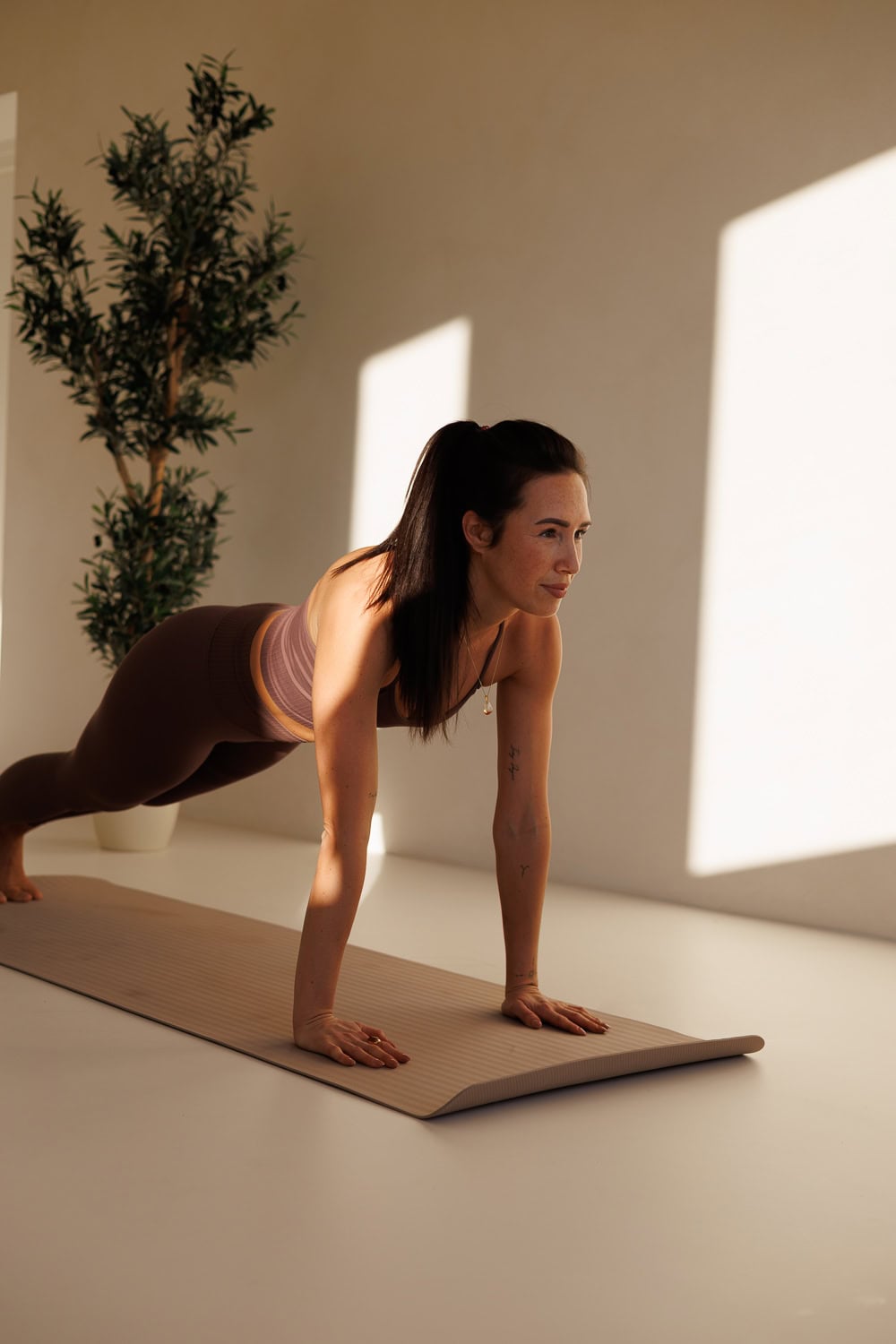
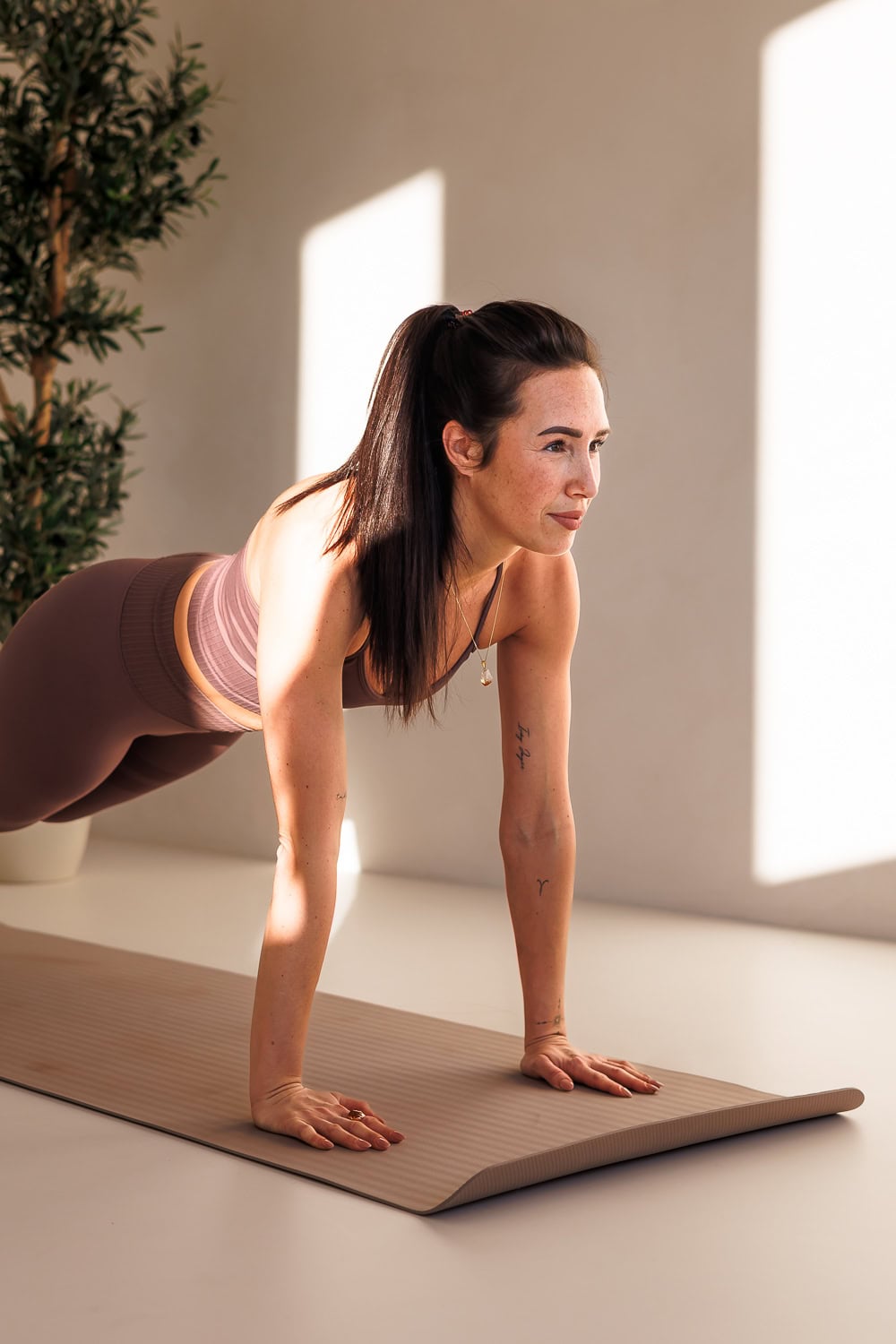
Waar het beeld echt tot leven komt, is in de Tooncurve. In plaats van contrast omhoog te trekken, kun je ook met een zachte S-curve werken. De schaduwen iets omlaag, de hooglichten een klein beetje omhoog. Meer hoeft het vaak niet te zijn om natuurlijk contrast te creëren.


Wat belangrijk is: houd het klein. Bij portretten zie je een te sterke curve meteen terug in de huid. Het wordt al snel te hard, te ‘gemaakt’. Als het goed zit, merk je het nauwelijks.
Werk gerichter met maskers
Ken je die tijd nog dat je in Lightroom alles handmatig moest doen? Met een penseel letterlijk inkleuren wat je wilde aanpassen. Dat werkte, maar kostte tijd en het was eigenlijk nooit helemaal strak.
Tegenwoordig is dat compleet veranderd. Met de komst van Maskers en de AI-selecties kun je in één klik een persoon selecteren, of zelfs alleen de huid, tanden, ogen of het oogwit. Dat maakt het bewerken niet alleen sneller, maar ook veel consistenter.

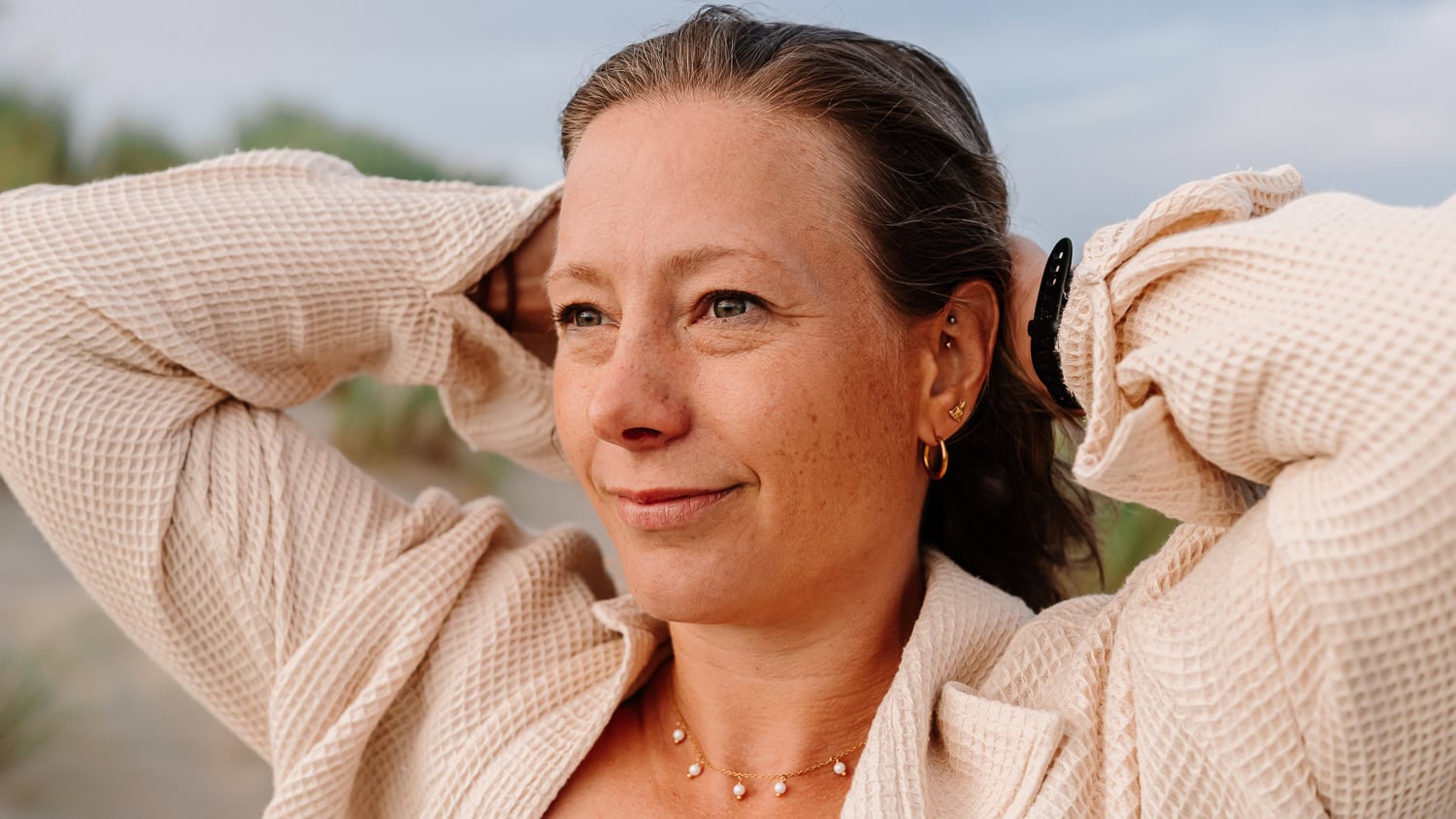
Bij de huid kun je bijvoorbeeld een beetje Textuur en Helderheid weghalen. Denk aan ongeveer -5 tot -15. Meer is zelden nodig. Ga je daar overheen, dan wordt het al snel te glad en verlies je de natuurlijke structuur.
Ga bij de ogen ook subtiel te werk. Een klein beetje extra Belichting, vaak rond +0.10 tot +0.20, is al genoeg om ze net iets meer leven te geven. Je kunt ook een tikje helderheid toevoegen. Houd dit subtiel: als je meteen ziet wat je hebt aangepast, is het vaak al te veel.
Werk met kleur, niet alleen met licht
Na het finetunen van belichting en contrast, kun je jouw bewerking nog een stap verder brengen in het Kleurenpaneel (Kleurmixer / HSL).
Voor portretten is het aan te raden om gericht met huidtinten te werken. Deze zitten grotendeels in het oranje kanaal. Kleine aanpassingen maken hier een groot verschil. Denk daarbij aan:
- Tint (Hue) van oranje heel licht verschuiven om de huid net wat warmer of neutraler te maken
- Verzadiging iets omlaag (ongeveer -5 tot -15) voor meer rust
- Luminantie iets omhoog (+5 tot +15) om de huid zachter te laten ogen
Kijk bij buitenshoots ook naar groen. Zeker bij fel licht kunnen groentinten snel wat onnatuurlijk of ‘neon’ ogen. Door de Verzadiging van groen iets te verlagen en de Tint subtiel te verschuiven richting een warmere of meer gedempte toon, krijgt het beeld vaak meteen een zachtere, meer filmische uitstraling.

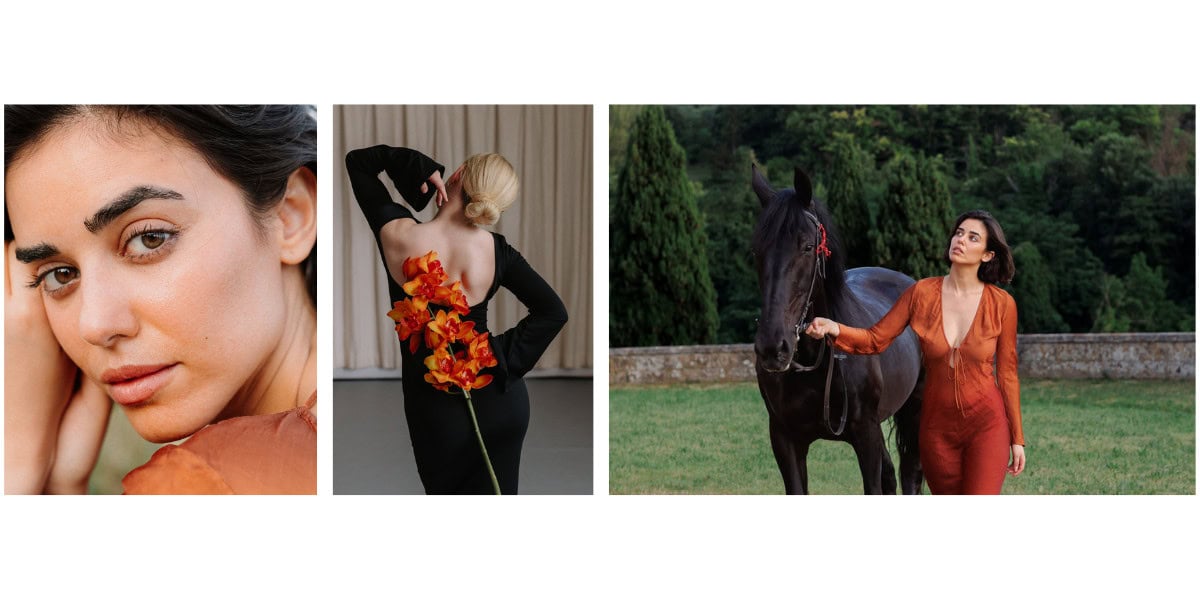
Je kunt er ook voor kiezen om een subtiele kleurtoon toe te voegen via Kleurgradatie. Bij indoor shoots is een lichte warme tint vaak aangenaam, zodat het bestaande licht net wat meer wordt versterkt. In andere gevallen kun je ook een zachtere koelere toon toevoegen aan de schaduwen, om het beeld iets frisser te maken.
Korrel als verbindende laag
Korrel toevoegen voelt in eerste instantie tegenstrijdig. Je investeert in goede apparatuur, scherpe lenzen, hoge resolutie en dan ga je toch bewust ‘ruis’ toevoegen.
Dat voelt bijna alsof je kwaliteit inlevert. Dat dacht ik zelf ook lange tijd.
Maar wat korrel in werkelijkheid doet, is iets anders. Het haalt niets weg van je foto, je scherpte en detail blijven gewoon intact. Wat het wél doet, is alles iets meer samenbrengen.
Digitale beelden kunnen soms ietsjes ‘hard’ aanvoelen. Een klein beetje Korrel legt als het ware een dunne laag over het beeld, waardoor overgangen zachter worden en het geheel rustiger oogt.
Je apparatuur blijft zichtbaar. Je kwaliteit blijft zichtbaar. Korrel voegt alleen een bepaalde zachtheid en samenhang toe die digitaal soms ontbreekt.
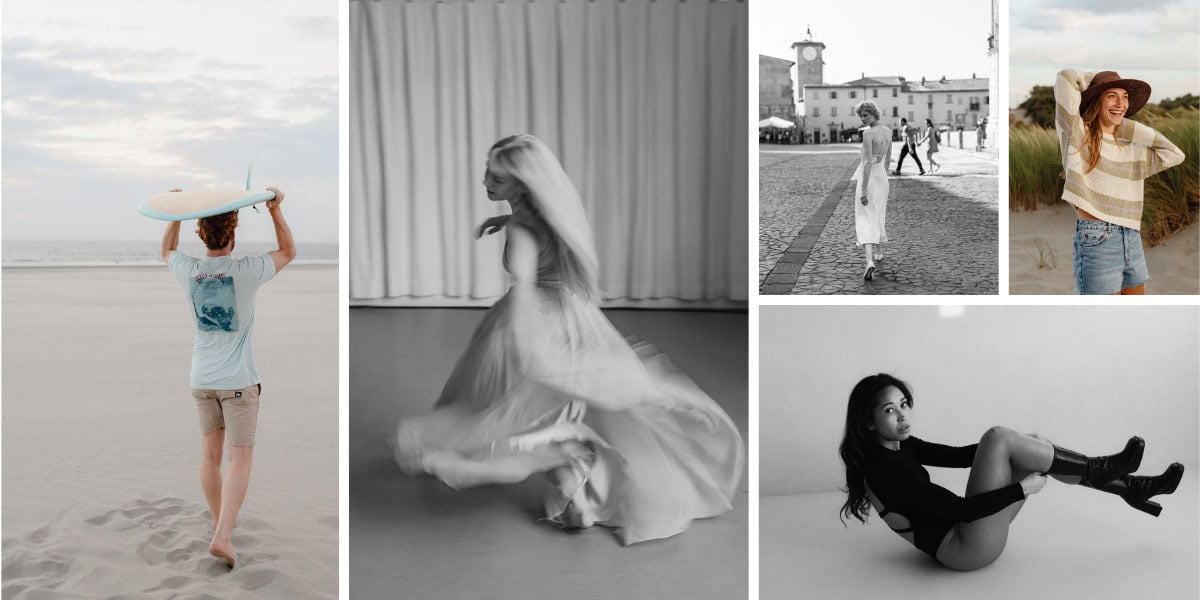
Houd het echter subtiel, zeker bij ‘clean’ portretten (denk aan ongeveer: Hoeveel 10-25, Grootte 15-30, Ruwheid 40-60). Maar er zijn ook momenten waarop je juist wat meer mag toevoegen. Als een beeld wat meer sfeer mag hebben: iets cinematic, iets romantischer, of gewoon wat meer gevoel, dan kan extra korrel veel toevoegen, zodat het beeld net wat meer karakter krijgt.
Dat is ook het soort look dat je steeds vaker ziet in fashion en magazines. Veel van die sfeer komt niet alleen uit licht of kleur, maar juist uit die subtiele laag korrel die alles bij elkaar brengt. Het blijft echter een keuze in stijl.
Conclusie
Deze tips maken onderdeel uit van mijn eigen basisworkflow in Adobe Lightroom Classic. Maar dit is natuurlijk nog maar een klein deel van wat er mogelijk is. Er zijn eindeloos veel manieren om verder te werken, zowel binnen Lightroom als daarbuiten, bijvoorbeeld met tools zoals Photoshop. Zie dit dus vooral als een vertrekpunt. Iets om mee te experimenteren en te ontdekken wat voor jou werkt.
Lightroom kan veel. Soms zelfs té veel. Het kan een goed portret versterken, maar ook de essentie ervan wegnemen. En die essentie zit niet in de sliders, maar in het moment zelf: het licht, de connectie, de emotie.
Een goede foto hoef je niet te redden, alleen te begeleiden. Zie Lightroom daarom als een verlengstuk van wat je al hebt vastgelegd, niet als iets dat het moet vervangen.
Want een portret dat écht raakt, voelt niet bewerkt.